Publisher es una excelente aplicación para crear publicaciones de aspecto profesional y con muchos detalles visuales sin invertir muchísimo dinero y tiempo en una complicada aplicación de publicación de escritorio.
Puede crear cosas sencillas como tarjetas de felicitación o etiquetas, o proyectos más complejos como anuarios, catálogos y boletines profesionales de correo electrónico.
Muchas
personas no poseemos ese don divino de ser diseñadores, pero con Publisher esto
no será problema, pues tendrá a la mano una diversidad de plantillas para
publicaciones.
¿Cuándo usar Publisher 2007?
Aunque
existen muchos programas superiores a Publisher (Por ahora) como un Corel Draw,
Adobe Illustrator, Adobe Indesign, muchas personas utilizan para sus
publicaciones a Microsoft Word, y la gran mayoría está contento con ello.
La
pregunta es ¿Por qué utilizar Publisher si Word hace todo lo que necesito? Pues
así como la pregunta es sencilla, la respuesta es aun más sencilla; con
Publisher 2007 tendrá el control total de los elementos insertados en la
página, algo que Word no podrá hacerlo tan fácilmente.
Trabajar con un diseño de publicación
Para
poder trabajar con algún programa que permita hacer diseños de publicación,
debería utilizar diversos elementos en una misma publicación como muestra la
siguiente imagen.
Texto: Un texto es toda letra o carácter
que forma una palabra, frase, oración, o párrafos.
WordArt: Publisher 2007 incluye WordArt,
que permite añadir algunas apariencias y efectos a su texto.
Imágenes: Las imágenes reflejan el buen
estilo de una publicación, y puede insertar una gran cantidad de imágenes, ya
que Publisher 2007 soporta distintos formatos, como JPG, TIF, PNG, BMP, etc.
Autoformas: Los objetos de autoformas pueden
ayudarle a insertar algunas imágenes vectoriales, como líneas, círculos,
cuadrados, o rectángulos.
Tabla: Siempre necesitará de las tablas,
para ordenar sus textos.
Crear una publicación
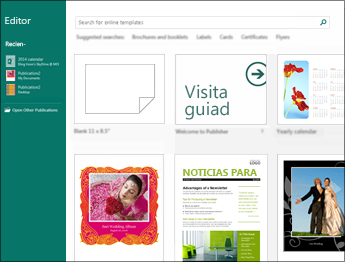
Crear una publicación
Todas las publicaciones empiezan con una plantilla, incluso si se trata de una en blanco. Lo importante es encontrar una plantilla que se asemeje a lo que desea que sea su publicación final. Publisher se entrega con plantillas integradas.
- Haga clic en Archivo > Nuevo y haga lo siguiente:
- Seleccione una de las plantillas Destacado y haga clic en Crear.
- Para usar una de las plantillas instaladas en Publisher, seleccione Integradas, desplácese para hacer clic en la categoría que desee, seleccione una plantilla y haga clic en Crear.
- Para buscar una plantilla de Office.com, use el cuadro Buscar plantillas en línea para buscar lo que desea. Por ejemplo, escriba “boletín”, desplácese hasta una plantilla que le guste y haga clic en Crear.
Guardar la publicación
Guarde la publicación por primera vez con estos pasos.
- Haga clic en Archivo > Guardar como.
- En Guardar como, seleccione el lugar en el que desea guardar la publicación.
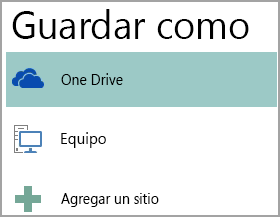
- OneDrive es un servicio gratuito de Microsoft que proporciona almacenamiento de archivos en línea protegido por contraseñas.
- Otras ubicaciones web incluye sitios web que se han usado recientemente y un botón Examinar para guardar la publicación en cualquier sitio web al que tenga acceso.
- Equipo incluye cualquier carpeta del equipo.
- Agregar un sitio permite agregar una ubicación en línea para guardar la publicación.
- Escriba el nombre de la publicación y haga clic en Guardar.
Una vez guardada la publicación, puede hacer clic en Archivo > Guardar cada vez que desea guardar.
Si desea cambiar el nombre del archivo o la ubicación de la publicación, haga clic en Archivo > Guardar como y guarde la publicación como si la guardara por primera vez.
Agregar imágenes a la publicación
- Haga clic en Inicio > Imágenes.
- Use las opciones del cuadro de diálogo Insertar imágenes para buscar la imagen que desea usar.
Agregar texto a la publicación
Para agregar texto a la publicación, debe insertar primero un cuadro de texto. La mayoría de las plantillas contienen cuadros de texto que puede rellenar, pero también puede agregar los suyos.
Primero: Agregar un cuadro de texto
- Haga clic en Inicio > Dibujar cuadro de texto y arrastre el cursor con forma de cruz para dibujar un cuadro en el lugar en el que desee colocar el texto.
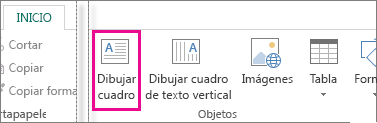
- Escribir texto en el cuadro de texto.Si el texto que escribe en el cuadro de texto es demasiado largo para el cuadro, puede agrandar el cuadro de texto o vincularlo a otro.
Segundo: Vincular los cuadros de texto
Puede vincular cuadros de texto para que el texto fluya de un cuadro al otro.
- Cuando un cuadro de texto contiene demasiado texto, aparece un cuadro pequeño con puntos suspensivos en el lado inferior derecho del cuadro de texto.
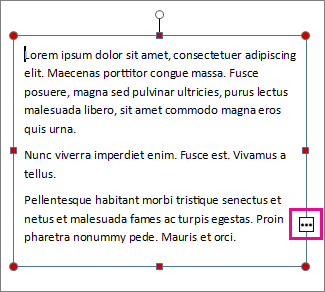
- Cree un nuevo cuadro de texto.
- Haga clic en el indicador de desbordamiento y el cursor se convertirá en una jarra.

- Vaya al nuevo cuadro de texto y haga clic.El texto de desbordamiento aparecerá en el nuevo cuadro de texto.
Ahora, al agregar texto, las palabras fluirán automáticamente de un cuadro de texto a otro. Si se queda sin espacio en el segundo cuadro, puede vincular un nuevo cuadro de texto y el texto aparecerá en los tres.
Agregar bloques de creación a la publicación
Los bloques de creación son partes de contenido reutilizables, como encabezados, calendarios, bordes y publicidad. Publisher contiene bloques de creación integrados; o bien, puede crear uno propio.
- En el panel Desplazamiento de páginas, seleccione una página de la publicación.
- En Insertar > Bloques de creación, elija una galería de bloques de creación.
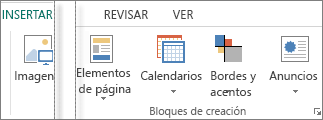
- Desplácese para encontrar un bloque de creación o haga clic en Más <nombre de galería> para abrir la Biblioteca de bloques de creación.
- Haga clic en un bloque de creación.
Imprimir la publicación
- Haga clic en Archivo > Imprimir.
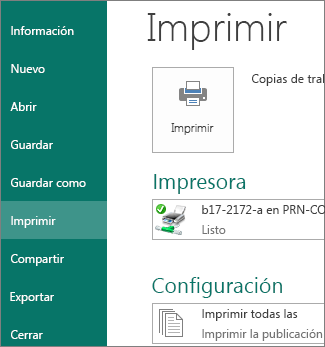
- En la sección Imprimir, especifique el número de copias para imprimir en el cuadro Copias de trabajo de impresión.
- Asegúrese de que está seleccionada la impresora correcta.Nota: Usted introduce automáticamente las propiedades de la impresora predeterminada.
- En Configuración, haga lo siguiente:
- Asegúrese de que está seleccionado el intervalo correcto de páginas o secciones.
- Seleccione el formato de diseño para impresión.
- Configure el tamaño del papel.
- Configure si desea imprimir en un lado del papel o en los dos.
- Si la impresora puede imprimir en color, elija si desea imprimir en color o en escala de grises.
- Haga clic en el botón Imprimir cuando esté listo para la impresión.

No hay comentarios.:
Publicar un comentario